Ti sarà capitato, dopo aver inviato un SMS dal tuo dispositivo, di chiederti se questo sia stato effettivamente inviato correttamente, ma soprattutto se sia stato letto dal destinatario. Non hai ben capito, infatti, perché quella persona che di solito ha sempre lo smartphone in mano questa volta non ti sta rispondendo rapidamente.
Se è passato poco tempo, l'interlocutore potrebbe stare ragionando sul da farsi o non avere ancora avuto modo di prendere in mano il telefono, ma comunque ci sono effettivamente degli scenari in cui effettuare una verifica può tornare utile. Sarai ben felice, dunque, di sapere che in questa sede ti spiegherò proprio come sapere se un SMS è stato letto con Android.
Non solo mi soffermerò sulle opzioni che ti consentiranno di comprendere se l'invio di un messaggio in questo contesto è andato a buon fine o meno, ma ti spiegherò anche come risolvere in caso non sia così. Di mezzo, infatti, potrebbe esserci qualche opzione che non conosci bene. Si fa riferimento alla possibilità di inviare messaggi mediante dati mobili o rete Wi-Fi, dunque attraverso una connessione a Internet.
La scelta di Google di implementare questo standard è dovuta anche al fatto che ormai i dispositivi sono perennemente connessi. Inoltre, i benefici apportati da questo standard non sono di poco conto: si va dalla possibilità di condividere foto ad alta risoluzione fino all'indicazione relativa a quando qualcuno sta digitando. Le chat RCS portano dunque l'app Messaggi nell'era dei servizi di messaggistica istantanea, consentendo una comunicazione più moderna in ambito Android.
Chiaramente tutti i partecipanti alla conversazione devono disporre del servizio RCS per poter partecipare alla chat, ma questo ormai non è più un problema con i nuovi smartphone Android. Quel che potrebbe accadere, però, è che il proprio contatto potrebbe essersi recato, magari per le vacanze, in luogo senza connessione a Internet. È proprio questo scenario che potrebbe compromettere il corretto invio del messaggio, motivo per cui ti consiglio di proseguire con la lettura del tutorial per capire se effettivamente quello che hai inviato è stato letto.
Come sapere se è stato letto un SMS
Adesso che sei a conoscenza del contesto generale in cui si inserisce questa possibilità, direi che è giunta l'ora di approfondire tutte le opzioni che hai a disposizione per raggiungere il tuo obiettivo. Si va dal “visualizzato”/conferme di recapito fino alle stringhe di verifica.
“Visualizzato” e conferme di recapito
Grazie all'arrivo dello standard RCS nell'app Messaggi preinstallata su Android, capire se un messaggio è stato letto diventa un gioco da ragazzi: c’è, infatti, il “visualizzato”.
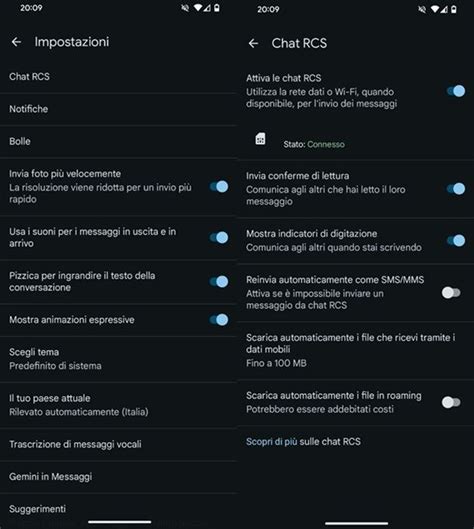
Una volta avviata l'app in questione, premi sull'icona dell'account in alto a destra, così da poter selezionare il riquadro Impostazioni di Messaggi. A questo punto, ti basta premere sulla voce Chat RCS per verificare che l'opzione Attiva le chat RCS sia impostata su ON. In questo modo, infatti, avrai modo di inviare i classici messaggi tramite connessione a Internet, cosa che ti consentirà anche di ottenere l'accesso alle classiche icone della spunta blu che indicano il “visualizzato” nelle app di messaggistica istantanea.
Verifica, dunque, che la voce Invia conferme di lettura sia impostata su ON, così da essere sicuro che gli altri possano vedere il tuo “visualizzato” (come avrai intuito, per vedere quest'ultimo è necessario che anche l'altra persona abbia attiva quest'opzione). Potrebbe poi interessarti mantenere su ON anche la voce Mostra indicatori di digitazione, in modo che compaia a schermo un'indicazione in merito a quando si sta scrivendo.
Per il resto, se vuoi un consiglio, potrebbe interessarti spostare su ON l'opzione Reinvia automaticamente come SMS/MMS, premendo sul relativo pulsante Consenti (che ti ricorda che potrebbero essere applicate le tariffe previste dall'operazione, visto che potrebbero essere inviati normali SMS). Il motivo è da ricercarsi nel fatto che, se l'altra persona si è recata in un luogo senza connessione, un invio RCS potrebbe non andare a buon fine (lasciandoti anche privo di risposta, visto che l'altra persona non riceverà nulla fino a quando non si riconnetterà a Internet).
A tal proposito, se pensi di essere finito in una situazione simile, potrebbe interessarti aprire la chat con la persona coinvolta e dare un'occhiata alle indicazioni che compaiono in basso a destra del messaggio inviato. Se c'è un singolo segno di spunta, significa che il messaggio è stato inviato ma non ancora ricevuto. Se, invece, ci sono due segni di spunta, il messaggio è stato recapitato. Solamente il doppio segno di spunta colorato, però, indica l'effettiva lettura. Nel caso il messaggio non sia proprio stato recapitato, potresti pensare di premere sul nome della chat in alto, spostando poi su ON l'opzione Invia solo messaggi SMS e MMS (così da “forzare” l'invio di SMS classici). Per maggiori dettagli sulla questione, potrebbe interessarti fare riferimento alle linee guida ufficiali di Google sulle chat RCS.
Per il resto, se è di tuo interesse procedere alla “vecchia maniera”, ovvero ottenendo conferme di recapito relative ai “normali” SMS, ti ricordo che questa possibilità potrebbe prevedere costi relativi all'attivazione della ricevuta di ritorno (usualmente il costo equivale a quello di un SMS nazionale, anche se dipende dall'operatore coinvolto). In ogni caso, se te lo stai chiedendo, certo: è ancora possibile fare questo dalla succitata app Messaggi.
Dopo aver aperto quest'ultima, fai tap sull'icona del profilo in alto a destra, selezionando la voce Impostazioni di Messaggi. Dopodiché, scorri la pagina fino in fondo, premendo sul riquadro Avanzate. Non è detto che sul tuo dispositivo ci sia quest'opzione, ma è qui che potrebbe interessarti verificare la presenza della voce Ricevi conferme di recapito degli SMS (che puoi spostare su ON).
Tieni bene a mente, però, che si tratta, per l'appunto, di conferme di recapito, non di lettura. In questo caso non saprai, dunque, se effettivamente il messaggio è stato letto, ma quantomeno sarai a conoscenza del fatto che tutto è stato fatto correttamente da parte tua. Per verificare questo, ti basta tenere premuto sul messaggio coinvolto, fare tap sull'icona dei tre puntini in alto a destra e selezionare la voce Visualizza dettagli/Vedi report. Se compare la scritta Recapitato, tutto è andato per il verso giusto.
Stringa di verifica
Per quanto la soluzione relativa alle conferme di lettura RCS sia indubbiamente la più comoda e moderna, vale comunque la pena scendere rapidamente nel dettaglio della questione della stringa di verifica.
In parole povere, un'altra possibilità che hai dalla tua consiste nella semplice anteposizione, nel testo di un normale SMS, di una particolare stringa di codice: è uno strumento il cui costo è pari a quello di un singolo SMS (a seconda del tuo operatore telefonico), dal riscontro efficace e immediato.
Per avvalersene, è sufficiente anteporre al messaggio la stringa *n# (asterisco, lettera “n” minuscola, cancelletto), scrivendo poi il testo desiderato immediatamente di seguito, spazi inclusi. Una volta completato l'SMS (come, ad esempio, *n#Prova) puoi inviarlo tranquillamente come tutti gli altri, premendo sul tasto SMS a forma di freccia collocato a fianco del tuo messaggio di testo.
Una volta che l'invio sarà completato, potrai subito verificare lo stato di avvenuta consegna: comparirà a schermo un messaggio automatico di risposta contenente un'anteprima dell'SMS inviato, il numero del destinatario e l'esito. Nel caso di un recapito avvenuto con successo, comparirà quindi il testo message [il tuo messaggio] to [il numero a cui l'hai inviato] succeeded. Come puoi intuire, questo metodo non consente, tuttavia, di essere sicuri che il destinatario abbia effettivamente letto il tuo messaggio.
Come vedere se un messaggio è stato letto su Android
Considerando che gli SMS stanno ormai cadendo in disuso, come avrai d'altronde intuito dall'introduzione dell'RCS nell'app Messaggi integrata, se necessiti delle conferme di lettura ti consiglio vivamente di “virare” verso le sempre più diffuse app di messaggistica istantanea.
Possiede inoltre delle funzionalità avanzate che consentono di condividere informazioni sulla propria posizione, documenti e contatti tra chat individuali e di gruppo. Oltre alla versione predefinita per mobile, è utilizzabile anche in versione per computer desktop. A questo punto, verifica che l'opzione Conferme di lettura sia impostata su ON, altrimenti provvedi tu: nel caso in cui sia disattivata, non potrai ricevere né inviare conferme di lettura, tranne nel caso delle chat di gruppo (in cui puoi vedere da chi è stato letto un tuo messaggio tenendo premuto su quest'ultimo e selezionando l'icona i che compare in alto).
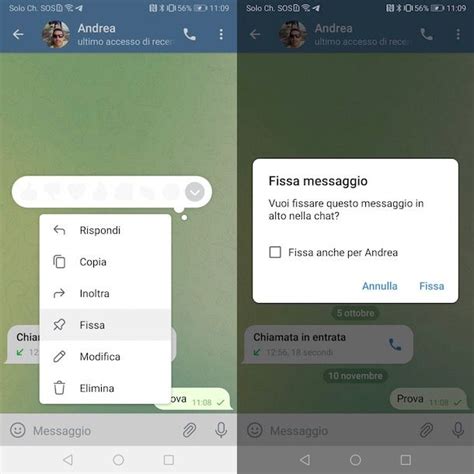
Una volta effettuate le suddette verifiche, torna al menu principale delle chat e fai tap sul nome dell'utente a cui desideri inviare un messaggio. Dopo aver aperto la conversazione, digita un messaggio e invialo. Ora, osserva attentamente l'icona che compare in fondo a destra del messaggio stesso: a seconda della tipologia, potrai verificare l'avanzamento dello stato d'invio e di lettura.
Se compare un segno di spunta grigio, significa che il messaggio non è stato ancora recapitato al destinatario (ad esempio, non ha ancora aperto l'app). Se invece compaiono due segni di spunta grigi, hai la conferma che il messaggio è stato recapitato, ma il destinatario non l'ha ancora letto. Quando, infine, compaiono due segni di spunta blu, hai la conferma che il destinatario ha letto il tuo messaggio. In ogni caso, su Telegram non è possibile disattivare le conferme di lettura, dunque non dovresti avere “problemi” di quel tipo.
Detto questo, potrebbe comunque interessarti dare un'occhiata al mio tutorial su come leggere messaggi su Telegram senza farsi vedere per saperne di più sulla questione.
Altri servizi di messaggistica istantanea
Ovviamente esistono anche diverse altre popolari app di messaggistica istantanea, utilizzate da molti utenti. Potresti, dunque, chiederti come procedere per le conferme di lettura anche in quel caso.
Ebbene, in realtà un po' tutte le app di questo tipo funzionano in modo simile. Se non compare la doppia spunta blu, a rappresentare il “visualizzato” ci potrebbe essere la foto profilo dell'altra persona (come può avvenire su Messenger), ma il discorso è sempre quello.
Se volessi approfondire ulteriormente la questione relativa alle app di messaggistica, ti consiglio di leggere il mio tutorial sulle migliori app per messaggiare.
WHATSAPP - Capire e nascondere le spunte
Salvatore Aranzulla è il blogger e divulgatore informatico più letto in Italia. Microsoft. Collabora con riviste di informatica e ha curato la rubrica tecnologica del quotidiano Il Messaggero. trenta siti più visitati d'Italia, nel quale risponde con semplicità a migliaia di dubbi di tipo informatico. Siamo studenti, lavoratrici, mamme, amiche, fidanzate e mogli.
Probabilmente ti è stato detto più volte che “sei fatta così” e “tendi facilmente a mettere su massa muscolare”. Allenamento e alimentazione lavorano in modo sinergico per il raggiungimento di un obiettivo. Ogni mese, avrai a disposizione 5 workout, versione scheda, con video di esecuzione di ogni esercizio e versione video completo di allenamento. Potrai decidere, in base alle tue preferenze e alle tue sensazioni, quale modalità di allenamento scegliere ogni volta che ti alleni. Anche in palestra con Sole. Potrai scegliere di acquistare le lezioni one to one in videochiamata con Sole pensate esclusivamente per te e le tue necessità.
Ancora indecisa? MSM è un programma di allenamento nato per migliorare l’estetica e il benessere delle donne. Su internet si trovano tanti video accessibili gratuitamente da chiunque e io stessa pubblico sui miei canali social talvolta i miei workout. Questi contenuti possono essere di qualità oppure no ma restano sempre fine a sé stessi e sono totalmente inefficaci ai fini del miglioramento fisico nel lungo periodo.Possiamo farli “tanto per muoverci”, ma niente di più.Un programma costruito, studiato e pensato per allenare il corpo nella sua totalità, conuna personal trainer che spiega ogni esercizio ed esegue i workout insieme a te e sempre pronta ad assistere a qualsiasi tua necessità riguardante l’allenamento è ben diverso.Far parte inoltre di una community di donne che condividono i tuoi stessi obiettivi,progressi e difficoltà può essere di grande aiuto in questo tipo di percorso.Il rischio di allenarsi “a caso”, oltre a quello di non ottenere alcun tipo di risultato e quindi perdere tempo, è quello, dopo poco, di sentirsi spaesate, demotivate, senza una guida e senza un metodo valido sottostante ad ogni allenamento. Nessun percorso da seguire e conseguente abbandono.Proprio per questo nasce MSMprogram.
Con Rich Communication Services o RCS, uno standard di settore moderno per la messaggistica, le tue conversazioni sono più dinamiche e sicure rispetto agli SMS o MMS. Importante: non è consigliabile attivare e disattivare le chat RCS. Se lo fai, non avrai più accesso alle chat di gruppo. Connessione in corso: il tuo numero di telefono è in fase di verifica. Problemi di connessione. In attesa di un nuovo tentativo: si è verificato un problema con la verifica del tuo numero di telefono. Non supportato: non puoi utilizzare le chat RCS. Se utilizzi Google Fi e hai sincronizzato messaggi, chiamate e segreteria, le chat RCS vengono disattivate. Quando tocchi "Interrompi sincronizzazione ed esci", RCS si attiva automaticamente. L'operazione richiede un po' di tempo. L'icona Invia nella barra di scrittura mostra il metodo di invio del messaggio. È stato utile?Come possiamo migliorare l'articolo?
Hai bisogno di un'informazione “urgente” da un tuo amico e, giacché questi non ti risponde al telefono, vorresti inviargli un messaggio contenente la tua richiesta. Data l'eccezionalità della situazione, però, vorresti essere certo che la persona in questione riceva la tua “missiva” virtuale: per questo motivo, dopo aver cercato informazioni online, sei capitato proprio qui, sul mio sito Web.Come dici? Ho individuato esattamente il tuo problema? In tal caso, non hai di che temere: posso aiutarti a risolverlo! Nel corso di questa guida, infatti, ti spiegherò come capire se un SMS è stato ricevuto mediante servizi offerti da quasi tutti i gestori di telefonia mobile che potresti non conoscere. Detto ciò, non mi resta altro da fare, se non augurarti buona lettura e buona fortuna!
Informazioni preliminari
Prima di scendere nel dettaglio delle procedure relative a come capire se un SMS è stato ricevuto, direi che vale la pena fornirti qualche indicazione preliminare su quanto a tua disposizione. Sappi che, per raggiungere il tuo obiettivo, in genere basta sfruttare un preciso servizio messo a disposizione da quasi tutti gli operatori di telefonia mobile, denominato rapporto di consegna SMS o notifica di consegna SMS.
Se non ne avessi mai sentito parlare, esso consente di sapere se un SMS inviato è stato ricevuto dal destinatario, se è in attesa di consegna oppure se non è stato possibile consegnarlo. In genere, il rapporto viene inviato come SMS “separato” sul telefono del mittente; il destinatario, invece, non saprà della richiesta del rapporto.
Come ti spiegavo poc'anzi, quasi tutti gli operatori di telefonia mettono a disposizione questa possibilità: di fatto, la notifica di consegna può essere abilitata mediante una precisa impostazione del telefono oppure anteponendo uno speciale codice all'SMS da inviare (che non sarà visto dal destinatario). Il servizio, tuttavia, non è gratuito: i suoi costi variano in base all'operatore di pertinenza della SIM dalla quale si spedisce il messaggio, oltre che al piano tariffario in uso. Al destinatario, invece, non sarà addebitato alcunché.
Pertanto, prima ancora di usufruirne, se risulta di tuo interesse potresti pensare di un'occhiata alle condizioni contrattuali della tua attuale tariffa, oppure di contattare l'assistenza del tuo operatore di telefonia per saperne di più. Se non sai come fare, segui pure le istruzioni presenti nei miei tutorial tematici, per esempio quelli su come contattare TIM, come contattare Vodafone, come contattare WINDTRE, come contattare iliad e come contattare Fastweb.
Potrebbe interessarti sapere, per il resto, che al giorno d'oggi in alcuni contesti i messaggi vengono inviati di default tramite connessione a Internet, anche a partire dall'app Messaggi preinstallata. Questo per via dell'esistenza delle chat RCS (Rich Communication Services), che avvicinano molto l'invio di messaggi classici all'invio di messaggi nelle chat delle app di messaggistica istantanea (tanto che è possibile vedere se qualcuno sta digitando e inviare foto ad alta risoluzione). I benefici dell'utilizzo di questo standard sono innegabili, ma, come spiegherò più avanti nel corso della guida, in alcune situazioni è bene valutare meglio le modalità di invio dei messaggi.
Come si capisce se un SMS è stato ricevuto
Adesso che conosci la situazione generale, direi che è giunto il momento di entrare nel vivo della guida e spiegarti nel concreto come capire se un SMS è stato recapitato. Nei capitoli di seguito puoi trovare tutte le informazioni del caso, relative sia ai dispositivi Android che agli iPhone.
Come capire se un SMS è stato ricevuto: Android
Se ti stai domandando come capire se un SMS è stato consegnato e quello a tua disposizione è un dispositivo Android, puoi pensare di procedere mediante delle funzioni integrate nell'app Messaggi di Google (preinstallata su molti modelli di questo tipo).
Per attivare i rapporti di consegna, procedi dunque in questo modo: avvia l'app Messaggi del telefono, fai tap sull'icona del profilo collocata in alto a destra e seleziona la voce Impostazioni di Messaggi dal menu che compare a schermo.
Ora, fai tap sulla voce Avanzate (in basso) e sposta su ON la levetta corrispondente alla voce Ricevi conferme di recapito degli SMS, per fare in modo che ti venga inviato un rapporto di consegna dopo la spedizione di ciascun SMS. La modifica è istantanea e i rapporti di consegna resteranno attivi finché la funzionalità non sarà disattivata manualmente.
Qualora fosse tuo interesse ricevere la notifica di consegna per uno specifico SMS, e non per tutti i messaggi inviati dal cellulare, puoi invece inserire il codice N# all'inizio del testo: se, per esempio, devi inviare un messaggio con su scritto Ciao, come stai?, dovrai scrivere, nel corpo dell'SMS, il testo N#Ciao, come stai?.
Chiaramente, il destinatario dell'SMS non visualizzerà il codice speciale ma soltanto la sua parte testuale (in questo caso, la scritta "Ciao, come stai?). Il rapporto di consegna, infine, sarà generato esclusivamente per quel messaggio, o per tutti gli SMS ai quali sarà anteposto il summenzionato codice.
Nota: in base alla versione di Android installata e/o all'app di gestione SMS a bordo del dispositivo, le voci di menu menzionate in questa sezione potrebbero variare leggermente. Per maggiori dettagli, potrebbe interessarti fare riferimento alla mia guida specifica su come sapere se un SMS è stato letto con Android.
Come sapere se un SMS è stato ricevuto: iPhone
Anche l'app messaggi di iOS (e di iPadOS, se possiedi un iPad dotato di modulo per SIM) dispone di una voce di menu che consente di attivare le conferme di recapito per tutti gli SMS in uscita dal dispositivo.
Va però fatta una precisa distinzione: se gli SMS vengono inviati in formato iMessage, la notifica di ricezione del messaggio è sempre disponibile. Se vuoi controllare le ulteriori opzioni a tua disposizione, recati nel percorso Impostazioni > App > Messaggi e se necessario sposta su ON l'opzione Invia ricevute di lettura, così da far arrivare una notifica agli altri utenti quando leggi i loro messaggi. In questo modo, abiliterai le ricevute di lettura per tutte le conversazioni (anche se il ricevimento di questo tipo di notifica dipende anche da quanto impostato dalla persona con cui si sta conversando). Maggiori dettagli qui.
Per quanto riguarda gli SMS “semplici”, dunque con la funzionalità iMessage disattivata, non esiste invece attualmente una voce di menu che consente di attivare i rapporti di consegna per tutti gli SMS in uscita. Tuttavia, potrebbe interessarti provare ad anteporre lo speciale codice N# al messaggio che vuoi “controllare”: pertanto, se è tua intenzione inviare il testo Ci vediamo domani, dovrai scrivere nel corpo del messaggio N#Ci vediamo domani. In questo modo, riceverai una notifica inerente lo stato dell'SMS, mentre il destinatario vedrà soltanto il testo “intenzionale” e non il codice speciale.
Come capire se un SMS è stato inviato
Come dici? Hai il dubbio che il tuo SMS non sia stato inviato correttamente, visto che l'altra persona non risponde da tempo e sembra dunque non averlo proprio ricevuto? Beh, la persona in questione potrebbe essere semplicemente impegnata al momento (in caso, se proprio hai bisogno di quella persona, potresti pensare di fare una chiamata per capire se è reperibile al momento: ti ricordo poi che, per familiari e amici stretti, eventualmente esistono app come Trova Amici se per qualche motivo è necessario un livello di sicurezza maggiore).
Devi sapere, però, che effettivamente ci sono anche delle situazioni particolari in cui un SMS potrebbe effettivamente non essere stato inviato (soprattutto nel periodo estivo, quando qualcuno va in vacanza in "posti sperduti). Se non c'è segnale, per esempio, l'invio dell'SMS potrebbe non andare a buon fine. Tuttavia, usualmente l'app Messaggi preinstallata sugli smartphone mette subito in evidenza il fatto che non è stato possibile inviare il messaggio, consentendo di risolvere la situazione, appena ci sarà di nuovo segnale, semplicemente premendo sul pulsante Invia (o simile). Se la situazione è questa, insomma, non dovresti avere problemi.
Una situazione di cui meno persone sono a conoscenza riguarda invece l'app Messaggi di Android. Al giorno d'oggi, infatti, quest'ultima utilizza di default la chat RCS di cui ti ho parlato nel capitolo preliminare, dunque se si invia un messaggio in questo modo e l'altra persona si trova in un posto in cui la connessione a Internet non prende, potrebbe crearsi una situazione in cui il messaggio non riesce ad arrivare a destinazione.
Per risolvere, dunque, potresti pensare di passare all'invio di un comune SMS, visto che ormai anche i “posti più sperduti” dispongono di un segnale cellulare utile all'invio di messaggi di questo tipo. Puoi fare questo avviando l'app Messaggi di Android, premendo sull'icona dell'account in alto a destra e facendo tap sulla voce Impostazioni di Messaggi. Premi, dunque, sulla voce Chat RCS e sposta su ON l'opzione Reinvia automaticamente come SMS/MMS (in modo che lo smartphone comprenda da solo quando questo si rende necessario). Ti verrà dunque spiegato che i messaggi di questo tipo non sono protetti con crittografia end-to-end, ma, se hai bisogno di procedere, fai tap sulla voce Consenti per abilitare l'invio di comuni SMS dall'app (incrementando le chance che il messaggio in questione arrivi a destinazione).
L'importante, in ogni caso, è sempre tenere d'occhio lo stato di invio dell'SMS segnalato dall'app Messaggi del proprio dispositivo. In ogni caso, ormai per fortuna al giorno le reti Wi-Fi pubbliche (alle quali puoi connettere utilizzando un servizio VPN per maggiore privacy e sicurezza) sono disponibili anche nei posti ritenuti più “sperduti”, dunque è probabile che, nell'arco della giornata, il messaggio venga comunque inviato (anche nel caso in cui tu decida di scrivere all'altra persona mediante un'applicazione di messaggistica istantanea). Inoltre, siamo già in un mondo in cui i messaggi più importanti vengono inviati via satellite, dunque la situazione è destinata a migliorare ulteriormente col passare del tempo. Maggiori dettagli qui.
Come capire se un messaggio di chat è stato ricevuto
Hai trovato utili le informazioni che ti ho fornito finora, tuttavia non utilizzi più i “vecchi” SMS e ti farebbe piacere conoscere un sistema per sapere se un messaggio è stato ricevuto in chat? Te lo spiego subito.
Salvatore Aranzulla è il blogger e divulgatore informatico più letto in Italia. Microsoft. Collabora con riviste di informatica e ha curato la rubrica tecnologica del quotidiano Il Messaggero. trenta siti più visitati d'Italia, nel quale risponde con semplicità a migliaia di dubbi di tipo informatico. Nel nostro panorama digitale interconnesso, gli smartphone sono diventati estensioni di noi stessi. Servono a molteplici scopi, dalla comunicazione e intrattenimento al supporto del nostro lavoro. Ma hai mai riflettuto sulle routine quotidiane del tuo telefono? Forse sei interessato a capire come viene assegnato il tuo tempo ogni giorno o scoprire quali app dominano il tuo tempo sullo schermo. C'è anche la valida preoccupazione di salvaguardare la sicurezza e la privacy del tuo mondo digitale. Questo articolo ti guiderà attraverso i passaggi essenziali su come controllare le tue attività recenti sul telefono. Se il tuo obiettivo è monitorare l'utilizzo del tuo dispositivo o garantire la sicurezza dei tuoi dati, abbiamo la soluzione per te.
Perché dovresti controllare l'attività del telefono In un mondo in cui i tuoi dati sono molto preziosi, controllare l'attività del tuo telefono è fondamentale. Ti aiuta a individuare qualsiasi cosa insolita o potenzialmente dannosa, mantenendo la tua privacy al sicuro. Oltre alla sicurezza informatica , monitorare l'attività del tuo telefono è un modo pratico per ottenere informazioni dettagliate sull'utilizzo del tuo dispositivo. Ti mostra quali app consumano la maggior parte del tuo tempo, aumentando la tua consapevolezza sulle tue abitudini digitali. O forse usi il telefono per lavoro e la tua azienda è interessata a monitorare le tue attività per assicurarti di trascorrere il tuo tempo in modo produttivo. Il monitoraggio dei dipendenti è una pratica comune in molti luoghi di lavoro per mantenere l'efficienza e la responsabilità, in particolare per le società legali o legali . Esaminando la tua attività telefonica, puoi gestire in modo efficace il tuo utilizzo legato al lavoro, rispettare le scadenze e dimostrare la responsabilità delle tue attività professionali. Che sia per motivi personali o lavorativi, rimanere informati sulle tue attività telefoniche ti consente di fare scelte ben informate sull'utilizzo del tuo dispositivo, aprendo la strada a uno stile di vita digitale più equilibrato ed efficace.
Come controllare le attività recenti sul tuo telefono Esploriamo diversi modi per controllare la tua attività su Android o iPhone. Utilizzo delle funzionalità integrate del telefono Molti smartphone moderni sono dotati di funzionalità utili per monitorare l'utilizzo del telefono. Ecco come verificare come trascorri il tuo tempo sul tuo dispositivo:
- Per Android: Sui dispositivi Android questi strumenti sono disponibili in Benessere digitale. Per accedervi, vai alle impostazioni del tuo telefono. Scorri verso il basso e cerca Benessere digitale e Controllo genitori. Toccalo per visualizzare l'attività del tuo telefono, impostare i timer delle app e stabilire obiettivi di utilizzo delle app.
- Per iPhone: Gli utenti iPhone possono utilizzare Screen Time per funzioni simili. Per accedervi, apri le impostazioni del tuo telefono. Scorri verso il basso e cerca Tempo di utilizzo. Toccalo per visualizzare la tua attività e comprendere il tempo trascorso sullo schermo. Per ulteriori dettagli sull'utilizzo specifici dell'app, puoi toccare una singola app dall'elenco in Screen Time. Ciò offrirà una visualizzazione del tuo utilizzo giornaliero e settimanale, insieme alla possibilità di stabilire limiti per le app.
Utilizzo della mia attività Google La mia attività Google offre preziose informazioni sui dati raccolti da Google mentre utilizzi i suoi servizi. Questo strumento è una risorsa pratica per controllare la tua attività online e le tue preferenze sulla privacy. Apri il tuo browser web e vai alla pagina dell'account Google. Vai a Dati e privacy. Nella sezione Impostazioni cronologia, vedrai La mia attività. Fare clic su di esso per accedere alla cronologia delle attività. In La mia attività Google puoi esaminare vari tipi di dati, come attività web e app, cronologia delle posizioni e cronologia di YouTube. Puoi rimuovere attività specifiche o tutte e modificare le impostazioni delle attività. Puoi anche utilizzare la barra di ricerca per cercare attività particolari.
Controllo dell'attività recente su Safari Se utilizzi Safari sul tuo iPhone, puoi seguire questi passaggi per rivedere la cronologia di navigazione e le attività recenti. Avvia l'app Safari dalla schermata principale del tuo dispositivo. Per visualizzare la cronologia di navigazione, tocca l'icona del libro nella parte inferiore dello schermo. Questa icona rappresenta i tuoi segnalibri e l'elenco di lettura. All'interno dei segnalibri, tocca la scheda Cronologia per accedere alle tue attività recenti. Vedrai un elenco dei siti web che hai visitato, organizzati per data e ora. Per rivisitare un sito web, basta toccarlo.
Controllo della cronologia degli acquisti Sia l'App Store che il Google Play Store ti consentono di rivedere la cronologia degli acquisti, semplificando il monitoraggio della tua app e degli acquisti in-app. Per iPhone: Avvia l'App Store sul tuo iPhone. Nell'angolo in alto a destra dell'App Store vedrai un'immagine del profilo o le tue iniziali. Toccalo. Apparirà un menu. Tocca il tuo ID Apple. Potrebbe essere necessario verificare con la password dell'ID Apple o Face ID/Touch ID. Scorri fino alla sezione Cronologia acquisti e toccala. Qui vedrai un elenco di tutte le tue app e gli acquisti in-app. Questo elenco include date e prezzi. Per esplorare le specifiche di un particolare acquisto, è sufficiente toccare la voce. Per Android: Avvia Google Play Store sul tuo dispositivo. Tocca le tre linee orizzontali (menu hamburger) nell'angolo in alto a sinistra dello schermo per aprire il menu. Dal menu, seleziona Account. Scorri verso il basso fino alla sezione Cronologia acquisti (o Cronologia ordini). Qui vedrai un elenco della tua app e degli acquisti in-app, incluse date e prezzi. È possibile selezionare qualsiasi voce per accedere a ulteriori dettagli.
Riconoscere attività insolite o sospette Ecco alcuni segnali che potrebbero indicare che qualcosa non va:
- Tentativi di accesso insoliti : se noti tentativi insoliti di accedere ai tuoi account o ricevi notifiche di accesso da luoghi non familiari, è un segnale di allarme.
- Installazioni di app sconosciute : potresti trovare app sconosciute sul tuo dispositivo. Se non li hai installati o non ricordi di averlo fatto, è motivo di preoccupazione.
Se qualcosa non sembra giusto, è importante agire:
- Cambia le tue password : aggiorna senza indugio le tue password per gli account in questione. Scegli password complesse e univoche per migliorare la tua sicurezza.
- Esci da sessioni sospette : se sospetti che qualcun altro stia utilizzando il tuo account, esci da tutte le sessioni attive.
- Abilita l'autenticazione a due fattori : se disponibile, attiva l'autenticazione a due fattori (2FA) per i tuoi account.
- Prendi in considerazione le scansioni antivirus : esegui una scansione antivirus sul tuo dispositivo per rilevare eventuali malware. Molte app di sicurezza possono aiutarti in questo.
- Contatta l'assistenza : se sospetti che i tuoi account siano stati compromessi, contatta i rispettivi fornitori di servizi o il supporto del tuo dispositivo per ricevere indicazioni da parte di esperti sui passaggi successivi.