Hai scelto di passare a Kena Mobile, attratto dalle sue offerte convenienti. Tuttavia, potresti riscontrare problemi di connessione alla rete dopo aver inserito la SIM. Il motivo potrebbe risiedere nella configurazione dell'APN (Access Point Name), un passaggio fondamentale per la navigazione internet. Non preoccuparti, questa guida ti illustrerà passo dopo passo come effettuare la configurazione manuale dell'APN Kena Mobile sia per dispositivi Android che per iPhone, garantendoti la piena funzionalità della tua linea dati.
Cos'è l'APN e perché è importante per Kena Mobile?
APN sta per Access Point Name, una configurazione che consente al dispositivo di connettersi a una rete cellulare, che sia 2G, 3G, 4G o 5G. In pratica, permette al gestore di sapere quale tipo di connessione di rete deve essere creata. Un APN comprende due componenti principali: un identificatore di rete e un identificatore di operatore. Quando ti connetti alla rete, l'operatore legge l'APN e determina quale indirizzo IP assegnare al tuo dispositivo, a quale rete connetterlo e quale misure di sicurezza adottare. Ogni operatore telefonico, Kena Mobile compresa, possiede un proprio APN per navigare in Internet attraverso la propria linea dati.
Kena Mobile è un operatore virtuale di proprietà di TIM, che offre tariffe a prezzi molto vantaggiosi. Pur essendo fondamentale per connettersi alla rete, non molte persone sanno cosa sia un APN o a cosa serva.
Verifica iniziale della SIM Kena Mobile
Prima di procedere alla configurazione dell'APN di Kena Mobile vera e propria, è necessario, su consiglio stesso dell'operatore mobile, procedere alla verifica della SIM Kena Mobile. Verificare l'attivazione della propria SIM Kena Mobile è molto semplice: basta provare ad effettuare una telefonata o inviare/ricevere un SMS. In alcuni casi, l'SMS auto-configurante potrebbe non arrivare o l'operazione potrebbe non andare a buon fine, con il risultato che lo smartphone non riesce a connettersi a Internet.
Configurazione Automatica dell'APN Kena Mobile
Nella maggior parte dei casi, dopo aver inserito la SIM di Kena Mobile nel tuo telefono e averla attivata, dovresti vedere un messaggio auto-configurante. A questo punto ti basta accettare la configurazione dell'APN e potrai navigare su Internet senza problemi in pochi secondi. Quando la SIM Kena Mobile sarà attivata in rete, riceverai un messaggio auto-configurante alla prima accensione.
C'è un altro modo per effettuare la configurazione automatica: utilizzare lo strumento di configurazione di Kena Mobile. Cliccaci sopra e seleziona il modello del dispositivo scorrendo tra quelli disponibili, poi clicca su "Configurare Internet". Riceverai un messaggio di configurazione che imposterà l'APN per te. Se vuoi farlo anche per gli MMS, torna indietro di una pagina e clicca su "Configura gli MMS", poi ripeti la stessa operazione.
Configurazione Manuale dell'APN Kena Mobile su Android
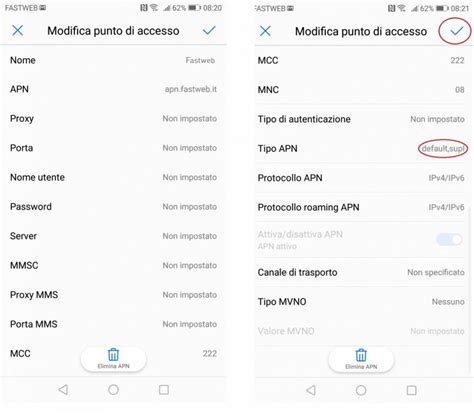
Se la configurazione automatica non dovesse andare a buon fine, è necessario procedere manualmente. Il percorso per la configurazione manuale cambia in base al tipo di smartphone utilizzato.
Sui telefoni con Android puro come i Pixel, tocca "Rete e internet", seleziona la SIM e tocca in basso "Nomi di punti di accesso". Una volta arrivato alla schermata APN, puoi creare un nuovo APN toccando il pulsante "+" in alto a destra. Infine, tocca i tre puntini in alto a destra e poi "Salva".
In caso la configurazione non dovesse avvenire automaticamente, la procedura è la stessa che abbiamo visto nel capitolo riservato ad Android.
Per poter navigare in Internet e usare le app, è necessario andare sempre su impostazioni di rete e nella sezione “Reti Mobili”. Come ultimo step è necessario attivare il “Roaming Dati”, questa impostazione consente l’abilitazione della connessione dati in Italia.
Ricordati di attivare la connessione dati in Impostazioni selezionando "Connessioni", poi "Utilizzo dati" e abilita "Connessione dati".
Per inviare MMS con Kena Mobile è necessario impostare manualmente ed attivare un APN specifico. Recatevi in Reti Mobili, quindi cercate la voce Profili e infine Punti di accesso. A questo punto create un nuovo APN e inserite manualmente i dati necessari. Infine, salva come sopra.
Configurazione Manuale dell'APN Kena Mobile su iPhone
Vuoi sapere come configurare l'APN Kena Mobile su un iPhone o un iPad? Ecco come fare.
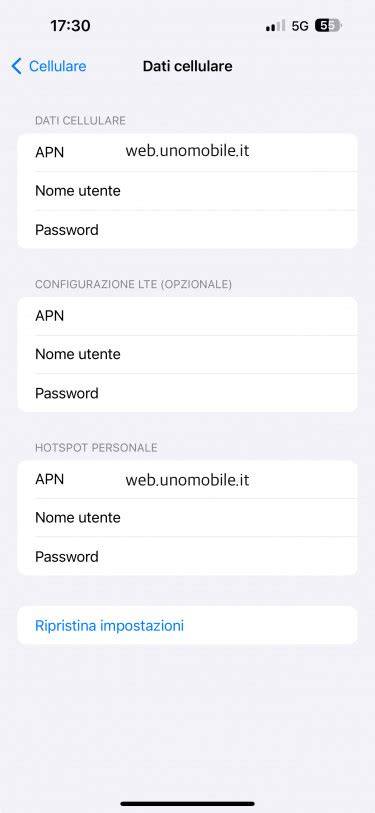
Vai nelle Impostazioni toccando l'icona a forma di ingranaggio, poi tocca "Cellulare" e seleziona "Rete dati cellulare". Ti troverai di fronte alla schermata per impostare l'APN. Tocca "Cellulare" in alto a sinistra e la rete dovrebbe essere attiva, assicurandoti che in alto l'interruttore di fianco a "Dati cellulare" sia attivo.
Verifica innanzitutto che il tuo dispositivo Apple sia aggiornato all’ultima versione disponibile del software iOS. Se così non fosse, aggiornalo direttamente dal telefono in modalità Wi-Fi tramite la funzione di aggiornamento automatico o attraverso iTunes (da PC o Mac).
Per poter navigare in Internet e usare le app, è necessario andare sempre su impostazioni di rete e nella sezione “Reti Mobili”. Come ultimo step è necessario attivare il “Roaming Dati”, questa impostazione consente l’abilitazione della connessione dati in Italia.
Per inviare MMS con Kena Mobile è necessario impostare manualmente ed attivare un APN specifico. Recatevi in Impostazioni, poi Cellulare, poi Rete dati cellulare, e infine APN.
Configurazione APN Kena Mobile per Router Mobile
Vuoi configurare l'APN di Kena Mobile per il tuo router mobile? In questo caso, la procedura è la stessa che abbiamo visto nel capitolo riservato ad Android. Tieni inoltre presente che potrebbe essere necessario disattivare il codice PIN della SIM. Per farlo, cerca la voce PIN o Sicurezza e disabilitalo.
Adesso per configurare l'APN vai nella pagina principale delle impostazioni del router, poi clicca su "Avanzate" o "Advanced" e cerca una voce del tipo "Network" o "Rete", poi "Internet", "Gestione APN" o qualcosa del genere. Adesso nella sezione "Nome profilo" potrai selezionare il profilo dell'operatore. Se questo non fosse disponibile, clicca su "Crea profilo" per crearne uno.
Di fianco ad APN inserisci web.kenamobile.it, tutto minuscolo.
Risoluzione dei Problemi di Connessione
Se hai seguito tutti i passaggi per configurare l’APN di Kena Mobile sul tuo smartphone e non riesci ancora a connetterti alla rete, la prima cosa da fare è riavviare il telefono. Se riscontri ancora problemi, verifica che nelle impostazioni di rete del device, nella sezione “Reti Mobili”, alla voce “Modalità di rete” non sia selezionata la modalità 4G LTE e seleziona invece 3G. Se la barra di stato del device non mostra scritto “Kena Mobile” o “Tim” come operatore di rete, è necessario cercare nelle impostazioni dello smartphone la voce “Operatori di rete” o “Gestori”, e qui selezionare “Tim”, “iTIM 3G” o “Kena Mobile 3G”.
Se nessuno di questi passaggi funziona, non ti resta che contattare il servizio clienti di Kena Mobile al numero 181. Tieni presente che il servizio è attivo da lunedì al venerdì, dalle ore 08:00 alle 22:00, e che la chiamata è gratuita, ma solo se fatta da una SIM Kena Mobile o da linea fissa TIM.
Kena mobile configurations 4G apn Settings | kena mobile Italy

tags: #kena #mobile #msm #di #configurazione